Back-officeManagerDirection
Lire et valider les pointages au back-office
La page Pointages liste les présences jour par jour ; un clic valide un pointage, « Tout valider » valide la sélection.
Ouvre Pointages › Pointages (lien). Le tableau liste les présences des établissements choisis en haut de page, rangées par jour, sur les 30 derniers jours par défaut.
Lire le tableau
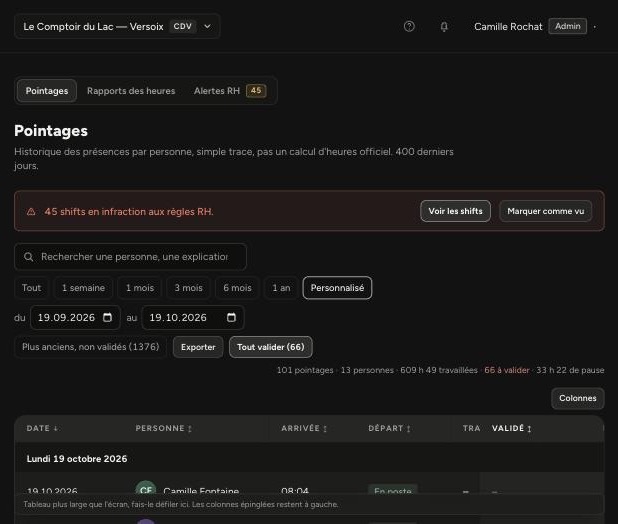
- Arrivée et Départ, avec l'écart au planning en minutes à côté (« +9 », « −12 ») ; en ambre au-delà de 15 minutes.
- Travail net (pauses non payées déduites) et Pauses (payées et non payées séparées).
- Photos : les selfies d'arrivée et de départ (voir La photo de pointage).
- Alertes : une anomalie ouverte ou une règle RH non respectée.
- Explication : le mot écrit par la personne quand rien n'était prévu.
- Modifié : la dernière correction (en ambre si elle vient de la personne ou de l'app).
- Validé : le bouton de validation.
En haut : recherche (une personne, une explication), Période, et un résumé (heures travaillées, nombre à valider). À droite, + Pointage pour un shift que personne n'a pointé (voir Ajouter un pointage oublié).
Valider
- Clique Valider sur la ligne : le bouton devient vert, « ✓ Validé », signé de ton nom et de l'heure.
- Pour valider plusieurs lignes d'affilée : clique la première, puis Maj + clic sur la dernière.
- Pour tout valider d'un coup : Tout valider (N) valide tous les pointages terminés de la sélection affichée, après confirmation.
Pour rouvrir une validation, clique sur le bouton vert. Le journal note « Validation rouverte ». Seul le compte propriétaire peut rouvrir, corriger ou supprimer un pointage validé : pour les autres, la colonne montre seulement qui l'a validé et quand.
Bon à savoir
- Un shift en cours ou un passage hors shift n'a rien à valider.
- Une ligne en ambre avec Modification à valider : la personne a corrigé elle-même. Cliquer, c'est accepter sa correction et valider (voir Corriger un pointage).
- Une ligne avec une anomalie ouvre d'abord une fenêtre pour la regarder (voir Anomalies de pointage).
- La pastille Plus anciens, non validés (N) montre les pointages de plus de 60 jours encore à valider, pour la paie.
- Les managers reçoivent le 1er du mois un rappel des pointages à valider.
- Exporter télécharge un fichier CSV des lignes affichées.
- Valider demande le droit « Valider un pointage » (Réglages › Permissions). Sans lui, tu vois seulement « ✓ validé » ou « non validé ».
Dans la même rubrique
La photo de pointage : à quoi elle sert, et si la caméra ne marche pasUne photo est prise à l'arrivée et au départ ; sans caméra, on peut continuer, mais la direction est prévenue.Mon code est refusé, ou l'iPad me fait attendreCode non reconnu, attente de quelques secondes après des erreurs, déjà en poste : ce que veut dire chaque message.Déjà en poste ailleurs, ou pointé dans le mauvais établissementTu ne peux être pointé qu'à un seul endroit : l'iPad propose de rester là-bas ou de t'en dépointer avec une explication.J'ai oublié de pointer ou de dépointer hierUn pointage resté ouvert est fermé automatiquement à la fin de la journée ; corrige ensuite l'heure réelle de départ.Pointer depuis son téléphone (Admin, Events)Pour Admin ou Events, si ces postes sont cochés dans ta fiche, tu peux pointer, faire ta pause et dépointer depuis le portail ; le reste se fait sur l'iPad.Voir et corriger ses pointages sur son téléphoneL'onglet Pointages liste tes shifts des 60 derniers jours ; tant que la direction n'a pas validé, tu peux corriger tes heures.