Back-officeManagerDirection
Publier une annonce (nouveauté) pour l'équipe
Écrire un message avec texte, image et lien (recette, vidéo), l'envoyer à un ou plusieurs établissements.
Une nouveauté est un message que l'équipe lit sur l'iPad et sur son téléphone, et dont elle confirme la lecture d'un pouce 👍.
Étapes
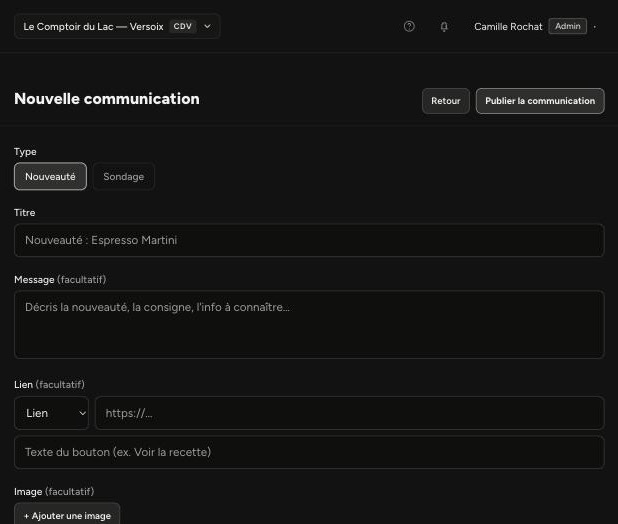
- Va dans Communications (menu Contenus), puis clique + Nouvelle communication. La fiche s'ouvre dans le panneau latéral.
- Laisse le type sur Nouveauté.
- Écris le Titre (obligatoire) et, si besoin, le Message.
- Ajoute des Liens si tu veux, autant qu'il faut : + Lien web (choisis Recette, Vidéo ou Lien, colle l'adresse https://…, puis écris le texte du bouton, par exemple « Voir la recette ») et + Fiche ou bibliothèque… (une fiche des bibliothèques, ou une bibliothèque entière). La croix retire un lien.
- Ajoute une Image avec + Ajouter une image, et choisis sa taille : Petite ou Grande. Sous elle, Autres images en accepte trois de plus, affichées en bande sous la principale.
- Coche le ou les Établissement(s). Celui choisi en haut de l'écran est déjà coché.
- Règle, si besoin, « Qui doit voir » et la « Disparition du post » : voir Choisir qui voit une communication et quand elle disparaît.
- Clique Publier la communication en haut à droite. Tu reviens à la liste.
Bon à savoir
- Le genre d'un lien web ne change que l'icône de son bouton sur l'iPad (toque, écran vidéo ou maillon). Le bouton ouvre l'adresse dans un nouvel onglet ; sans texte, il porte le nom du site.
- Une fiche ou une bibliothèque s'ouvre sur l'iPad seulement, et seulement dans l'établissement à qui elle appartient. Le téléphone montre les liens web.
- À la publication, les personnes visées reçoivent une notification (« Nouveauté publiée »), toi exceptée. Un message adressé à tout le monde s'annonce aussi sur l'iPad de l'établissement.
- Modifier : clique la ligne dans la liste, change ce qu'il faut, puis Enregistrer. Si la communication est déjà visible et que tu changes son contenu (titre, texte, image, lien, intitulés d'un sondage), ceux qui l'avaient vue la retrouvent « non vue », avec la mention « Mis à jour », et reçoivent la notification « Mis à jour · titre ». Leur pouce est retiré ; les votes d'un sondage restent, sauf si tu changes le texte des options (voir Créer un sondage). Changer seulement la date de fin ou les destinataires ne prévient personne.
- Il faut le droit « Publier une annonce » (Réglages › Permissions) pour publier, modifier ou archiver.
- Pour un vote, choisis plutôt le type Sondage : voir Créer un sondage.
Si ça ne marche pas
- « Le titre est requis. » ou « Choisis au moins un établissement. » : complète le champ indiqué.
- « Image trop lourde, réessaie. » : prends une photo plus légère (une capture d'écran, ou une image réduite).
- Personne n'a reçu de notification : si la date de fin est déjà passée, rien ne part. Vérifie aussi que le motif « Nouveauté publiée » n'est pas coupé dans Réglages › Notifications.
Dans la même rubrique
Lire les infos et répondre aux sondages sur ton téléphoneLe bouton Infos du portail, en haut à droite : les mêmes messages que sur l'iPad, avec les mêmes gestes.Lire tes notifications (la cloche)La cloche du téléphone et celle du back-office ouvrent la même boîte de notifications.Activer les notifications sur ton téléphone ou ton ordinateurAutoriser l'appareil à afficher les alertes, même app fermée, et vérifier avec un essai.Choisir les notifications que tu reçoisUn interrupteur par motif décide de ce qui fait sonner tes appareils ; tout reste dans la cloche.Je ne reçois pas les notificationsLes vérifications à faire, dans l'ordre, quand une alerte n'arrive pas.Lire une communication sur l'iPad et dire « J'ai vu »iPadOuvrir un message de la direction dans le rail de droite, puis confirmer la lecture d'un pouce 👍.