iPadÉquipe
Pointer son arrivée sur l'iPad
Taper son code à 4 chiffres, prendre la photo, et ton shift commence.
Sur l'iPad de l'établissement, chacun pointe avec son code personnel à 4 chiffres. Il n'y a pas de session : l'iPad est partagé, c'est ton code qui dit que c'est toi.
PointerCode PIN puis photo
Avant de commencerMessages, dispos, reprises
En shiftTa tête dans la barre
PauseTa tête, puis Pause et Reprendre
DépointerTa tête, puis Glisser pour dépointer
Photo de finAprès « Avant de partir », puis le bilan
Étapes
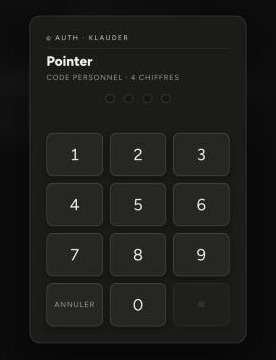
- Sur l'accueil de la station, touche le bouton Pointer (avec un +, en bas de la barre « En shift »).
- La fenêtre Équipe s'ouvre : touche + Pointer quelqu'un.
- Tape ton code sur le pavé. Au 4e chiffre, l'iPad vérifie tout seul : pas besoin de valider.
- Si aucun shift n'est prévu pour toi maintenant, l'iPad te demande, sur le même écran, ton poste puis ce que tu viens faire : touche ton poste, une réponse proposée (ou Autre…), puis Continuer (voir Aucun shift prévu).
- La caméra s'allume : regarde l'iPad et touche Prendre la photo.
- L'iPad t'accueille (« Bienvenue ») et montre qui est en poste avec toi : touche Commencer le shift. Ensuite peuvent s'afficher, dans l'ordre : l'écran Avant de commencer, puis ton rapport de poste. Touche C'est parti pour le fermer.
Ta tête apparaît alors dans la barre « En shift », avec ton poste et ton heure d'arrivée (par exemple « Bar depuis 17:02 »).
Bon à savoir
- Le bouton Pointer est sur l'accueil de la station seulement. Si tu es dans une recette ou une bibliothèque, reviens d'abord à l'accueil.
- Le code est le tien et seulement le tien : ne pointe jamais pour un collègue avec ton code, et ne donne pas le tien.
- Tu retrouves ton code sur ton téléphone, dans Profil, à la ligne « Code de pointage ».
- Le rapport de poste peut te dire si tu es à l'heure, en avance ou en retard par rapport au planning publié (5 minutes de tolérance).
Si ça ne marche pas
- Le pavé tremble et affiche un message : voir Mon code est refusé.
- « Tu es encore en poste à… » : tu n'as pas dépointé dans un autre établissement, voir Déjà en poste ailleurs.
- La caméra reste noire : voir La photo de pointage.
Dans la même rubrique
La photo de pointage : à quoi elle sert, et si la caméra ne marche pasUne photo est prise à l'arrivée et au départ ; sans caméra, on peut continuer, mais la direction est prévenue.Mon code est refusé, ou l'iPad me fait attendreCode non reconnu, attente de quelques secondes après des erreurs, déjà en poste : ce que veut dire chaque message.Déjà en poste ailleurs, ou pointé dans le mauvais établissementTu ne peux être pointé qu'à un seul endroit : l'iPad propose de rester là-bas ou de t'en dépointer avec une explication.J'ai oublié de pointer ou de dépointer hierUn pointage resté ouvert est fermé automatiquement à la fin de la journée ; corrige ensuite l'heure réelle de départ.Pointer depuis son téléphone (Admin, Events)Pour Admin ou Events, si ces postes sont cochés dans ta fiche, tu peux pointer, faire ta pause et dépointer depuis le portail ; le reste se fait sur l'iPad.Voir et corriger ses pointages sur son téléphoneL'onglet Pointages liste tes shifts des 60 derniers jours ; tant que la direction n'a pas validé, tu peux corriger tes heures.