Back-officeManagerDirection
Créer une checklist
Nouvelle checklist en trois onglets : Infos, Programmation, Tâches, puis Créer la checklist.
Une checklist appartient à un seul établissement. Il te faut le droit « Créer et programmer » des checklists.
Étapes
- Va dans Checklists et clique + Nouvelle checklist, en haut à droite. La fiche s'ouvre dans le panneau latéral.
- Remplis l'onglet Infos (détail ci-dessous).
- Clique Suite : Programmation → et règle quand elle apparaît et quand on la remplit (Programmer une checklist).
- Clique Suite : Tâches → et écris les tâches (Ajouter et régler les tâches).
- Clique Créer la checklist, en haut à droite. La fiche de la checklist créée s'ouvre.
L'onglet Infos
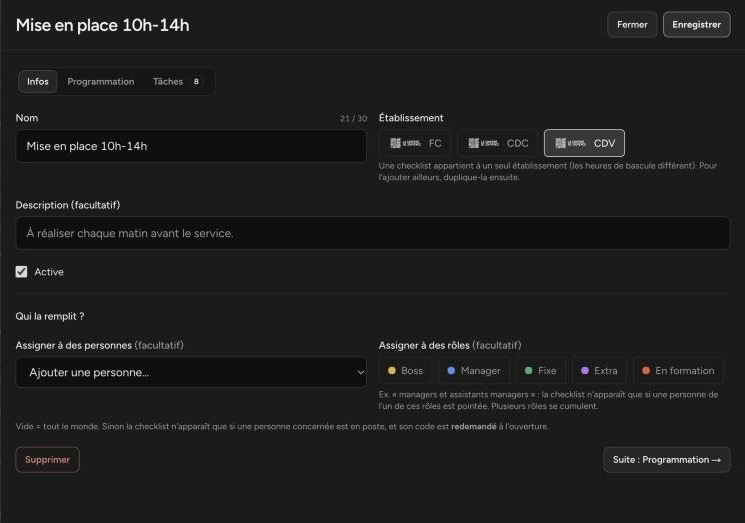
- Nom : 30 caractères au plus (au-delà, il tiendrait sur plus de deux lignes sur la carte de l'iPad). Un compteur l'indique.
- Établissement : celui où la checklist sera faite.
- Description (facultatif) : elle s'affiche sous le titre quand on ouvre la checklist.
- Active : cochée par défaut.
- Qui la remplit ? : laisse vide pour tout le monde, ou réserve-la (Réserver une checklist).
Ensuite, toute modification se fait dans la même fiche et s'enregistre avec Enregistrer (le bouton devient « ✓ Enregistré »). Un seul bouton enregistre les trois onglets.
Bon à savoir
- Un point ambre sur un onglet dit qu'il y manque quelque chose. Si l'enregistrement est refusé, l'app ouvre l'onglet concerné et affiche la raison.
- Pour avoir la même checklist dans un autre établissement, crée-la une fois puis duplique-la.
- Une checklist peut aussi naître d'un import : Importer des checklists.
Si ça ne marche pas
- « Le nom est requis » ou « Choisis au moins un établissement » : onglet Infos.
- « Ajoute au moins une tâche » ou « La tâche n°3 n'a pas de libellé » : onglet Tâches.
- « Ponctuelle : indique le début et la fin de visibilité » : onglet Programmation.
- L'enregistrement est refusé faute de droit : il te manque « Créer et programmer » des checklists. Demande à la direction.
Dans la même rubrique
Lire les cartes de checklists sur l'iPadiPadCe que disent les cartes (à faire, à venir, en retard, terminée) et où elles se rangent une fois finies.Remplir une checklist sur l'iPadiPadOuvrir la carte, dire qui fait les tâches, les faire une à une, puis valider. La progression est gardée si tu t'arrêtes.Répondre à chaque type de tâche (case, valeur, photo, note)iPadLe bon geste pour chaque tâche : cocher, saisir une température, prendre une photo, écrire une note ou une liste.Qui remplit la checklist, et pourquoi l'iPad redemande mon codeiPadChaque tâche est signée par une personne pointée. Une checklist réservée redemande le code de la personne concernée.Valider une checklist (et corriger une erreur après)iPadLe geste final qui ferme la checklist. Après, elle ne se modifie plus : une erreur se corrige par un signalement.Checklist en retard ou pas encore ouverteiPadRemplir en avance, rattraper en retard, ou signaler la raison du retard quand le rattrapage n'est pas permis.