TéléphoneÉquipe
Voir mes horaires de la semaine sur le téléphone
L'onglet Horaires montre tes shifts publiés jour par jour, ceux de l'équipe et ceux à prendre.
Étapes
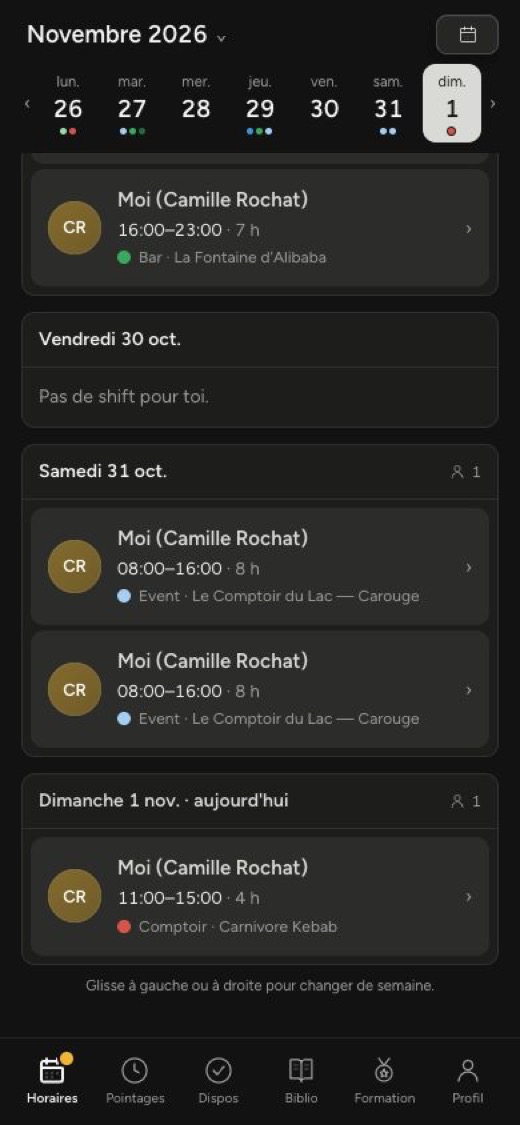
- Ouvre KLAUDER sur ton téléphone et touche l'onglet Horaires, le premier de la barre en bas de l'écran.
- Tu arrives sur la vue Moi : tes shifts, et ceux que tu peux prendre. En haut, le mois (par exemple « Novembre 2026 ») et les sept jours de la semaine restent fixés pendant que tu fais défiler.
- Fais défiler : toute la semaine se lit jour après jour, et le jour éclairé dans la bande suit. Touche un jour de la bande pour y sauter.
- Glisse vers la gauche ou la droite pour changer de semaine (ou touche ‹ et ›). Quand tu es sur une autre semaine, Aujourd'hui te ramène au jour même.
- Touche le mois, ou le bouton calendrier à côté (vue Moi), pour ouvrir le calendrier du mois et sauter à n'importe quel jour.
- Touche un shift pour ouvrir son détail : jour, heures, durée, poste, établissement, et la note laissée par la direction s'il y en a une.
Les trois vues
- Moi : tes shifts et ceux à prendre. Un jour sans rien affiche « Pas de shift pour toi. ».
- Équipe : tout le monde, dans tes établissements (seulement ceux où tu es rattaché), rangé par établissement puis par heure. Un jour vide affiche « Personne en shift. ».
- À prendre : la liste des shifts que tu peux reprendre, et ceux que tu proposes. Voir Prendre un shift ouvert.
Ce que disent les points et les couleurs
- Sous chaque jour de la bande, un petit point rond par shift à toi, à la couleur de son poste.
- Un point jaune en haut à droite d'un jour (et dans le calendrier du mois) : un shift est à prendre ce jour-là. Le même point jaune s'allume sur l'onglet Horaires et sur À prendre.
- Chaque ligne montre la tête de la personne, son nom, les heures et la durée, puis la pastille du poste à sa couleur avec « Poste · Établissement ». Les couleurs sont celles du planning de la direction.
- Un shift encadré en pointillé ambre avec l'étiquette à prendre cherche quelqu'un : un collègue le propose, ou personne ne le tient (la tête est alors un « ? » en pointillé).
- je le propose (ambre) : c'est ton shift et tu l'as mis en ouvert, tu en restes responsable.
- en attente ou reprise en attente : une demande attend la validation de la direction.
Bon à savoir
- Tu ne vois que le planning publié. Tant que la direction prépare la semaine, c'est un brouillon invisible pour l'équipe.
- Tes shifts dans un autre établissement apparaissent aussi dans Moi.
- Un shift à prendre qui tombe en même temps qu'un des tiens ne t'est pas proposé.
- Il n'y a pas d'export vers un agenda personnel : quand ton planning est publié ou change, tu reçois une notification.
Si ça ne marche pas
Tes jours affichent « Pas de shift pour toi. » alors que tu travailles, ou ton shift manque : lis Je ne vois pas mon horaire.
Dans la même rubrique
Je ne vois pas mon horairePourquoi un shift n'apparaît pas sur ton téléphone, et quoi vérifier de chaque côté.Remplir mes disponibilités du moisChaque mois, tu dis quels jours tu peux travailler le mois suivant, depuis l'onglet Dispos.Régler mes disponibilités récurrentes (tous les lundis…)Ce qui revient chaque semaine se règle une fois et pré-remplit tous les mois à saisir.Modifier mes disponibilités après les avoir envoyéesJusqu'à la date limite, tu modifies toi-même ; après, ton manager te rend la main.Déclarer les heures que je souhaite travaillerSans contrat à heures fixes, tu dis combien d'heures par semaine tu vises, en envoyant tes disponibilités.Je ne peux pas assurer mon shift : le proposer à l'équipeMets ton shift en ouvert pour qu'un collègue le reprenne ; tu en restes responsable jusque-là.