iPadÉquipe
Pointer son arrivée sur l'iPad
Taper son code à 4 chiffres, prendre la photo, et ton shift commence.
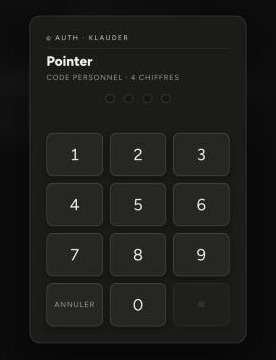
Sur l'iPad de l'établissement, chacun pointe avec son code personnel à 4 chiffres. Il n'y a pas de session : l'iPad est partagé, c'est ton code qui dit que c'est toi.
PointerCode PIN puis photo
Avant de commencerMessages, dispos, reprises
En shiftTa tête dans la barre
PauseTa tête, puis Pause et Reprendre
DépointerTa tête, puis Glisser pour dépointer
Photo de finAprès « Avant de partir », puis le bilan
Étapes
- Sur l'accueil de la station, touche le bouton Pointer (avec un +, en bas de la barre « En shift »).
- La fenêtre Équipe s'ouvre : touche + Pointer quelqu'un.
- Tape ton code sur le pavé. Au 4e chiffre, l'iPad vérifie tout seul : pas besoin de valider.
- Si aucun shift n'est prévu pour toi maintenant, l'iPad te demande, sur le même écran, ton poste puis ce que tu viens faire : touche ton poste, une réponse proposée (ou Autre…), puis Continuer (voir Aucun shift prévu).
- La caméra s'allume : regarde l'iPad et touche Prendre la photo.
- L'iPad t'accueille (« Bienvenue ») et montre qui est en poste avec toi : touche Commencer le shift. Ensuite peuvent s'afficher, dans l'ordre : l'écran Avant de commencer, puis ton rapport de poste. Touche C'est parti pour le fermer.
Ta tête apparaît alors dans la barre « En shift », avec ton poste et ton heure d'arrivée (par exemple « Bar depuis 17:02 »).
Bon à savoir
- Le bouton Pointer est sur l'accueil de la station seulement. Si tu es dans une recette ou une bibliothèque, reviens d'abord à l'accueil.
- Le code est le tien et seulement le tien : ne pointe jamais pour un collègue avec ton code, et ne donne pas le tien.
- Tu retrouves ton code sur ton téléphone, dans Profil, à la ligne « Code de pointage ».
- Le rapport de poste peut te dire si tu es à l'heure, en avance ou en retard par rapport au planning publié (5 minutes de tolérance).
Si ça ne marche pas
- Le pavé tremble et affiche un message : voir Mon code est refusé.
- « Tu es encore en poste à… » : tu n'as pas dépointé dans un autre établissement, voir Déjà en poste ailleurs.
- La caméra reste noire : voir La photo de pointage.
Dans la même rubrique
La photo de pointage : à quoi elle sert, et si la caméra ne marche pasUne photo est prise à l'arrivée et au départ ; sans caméra, on peut continuer, mais la direction est prévenue.L'écran « Avant de commencer » et « Avant de partir »Après ton pointage, l'iPad te montre ce qui t'attend : messages non lus, dispos à rendre, reprises, accès au portail.Aucun shift prévu : choisir ton poste et dire ce que tu viens faireSans shift au planning, l'iPad te demande, sur le même écran et avant la photo, le poste que tu tiens et ce que tu viens faire.Prendre une pause et la reprendre sur l'iPadTouche ta tête, puis Pause : l'iPad dit si elle est payée et te rappelle de reprendre.Dépointer en fin de shift sur l'iPadTouche ta tête, Dépointer, glisse pour confirmer, puis prends la photo de fin de poste.« Tu as pris seulement X min de pause » au dépointageSi ta pause de la journée est plus courte que le minimum, l'iPad te propose de l'ajouter avant la photo.