iPadÉquipe
Prendre une pause et la reprendre sur l'iPad
Touche ta tête, puis Pause : l'iPad dit si elle est payée et te rappelle de reprendre.
Prendre ta pause
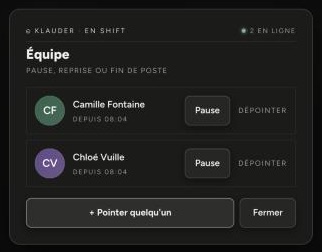
- Dans la barre « En shift », touche ta tête. (Quand il y a beaucoup de monde, le premier toucher déplie ta pastille : touche-la une seconde fois.)
- La fenêtre Équipe s'ouvre : touche Pause sur ta ligne.
- L'iPad annonce si ta pause est payée ou non payée, et pourquoi.
- Choisis combien de temps tu comptes prendre : 5 min, 10 min, 15 min, ou Autre (de 5 minutes à 1 heure, avec les boutons − et + ou le curseur).
- Touche Prendre 15 min (le bouton reprend la durée choisie).
Ta pastille passe en rouge avec un compteur qui tourne : tout le monde voit que tu es en pause.
Reprendre
Touche ta tête, puis Reprendre sur ta ligne. Quand la durée annoncée est écoulée, une fenêtre « fin de pause » s'ouvre sur l'iPad : Reprendre le poste, ou Encore un peu pour la fermer.
Payée ou non : la règle
Ta pause est payée (elle reste dans tes heures) dans deux cas :
- ton poste est coché « Pauses toujours payées » par la direction ;
- tu es seul pointé sur ton poste dans l'établissement : tu restes de fait à disposition.
Si un collègue tient le même poste que toi, la pause est déduite de tes heures. Un collègue sur un autre poste ne compte pas : quelqu'un au bar ne couvre pas la cuisine. Le compte définitif est refait au back-office avec les heures réelles.
Bon à savoir
- La durée que tu annonces sert seulement au rappel. Ce qui compte, c'est l'heure à laquelle tu touches Reprendre. Tu peux revenir avant ou après.
- Si tu oublies de reprendre et que tu dépointes, la pause se ferme au moment du dépointage.
- Tu as oublié de pointer ta pause ? L'iPad te le propose au dépointage : voir Pause trop courte.
Dans la même rubrique
Pointer son arrivée sur l'iPadTaper son code à 4 chiffres, prendre la photo, et ton shift commence.La photo de pointage : à quoi elle sert, et si la caméra ne marche pasUne photo est prise à l'arrivée et au départ ; sans caméra, on peut continuer, mais la direction est prévenue.L'écran « Avant de commencer » et « Avant de partir »Après ton pointage, l'iPad te montre ce qui t'attend : messages non lus, dispos à rendre, reprises, accès au portail.Aucun shift prévu : choisir ton poste et dire ce que tu viens faireSans shift au planning, l'iPad te demande, sur le même écran et avant la photo, le poste que tu tiens et ce que tu viens faire.Dépointer en fin de shift sur l'iPadTouche ta tête, Dépointer, glisse pour confirmer, puis prends la photo de fin de poste.« Tu as pris seulement X min de pause » au dépointageSi ta pause de la journée est plus courte que le minimum, l'iPad te propose de l'ajouter avant la photo.