iPadÉquipe
Dépointer en fin de shift sur l'iPad
Touche ta tête, Dépointer, glisse pour confirmer, puis prends la photo de fin de poste.
Pour finir ton shift, on tape sa tête dans la barre « En shift ». Pas besoin du code : c'est un glissé volontaire qui confirme, pour éviter un dépointage par erreur.
Étapes
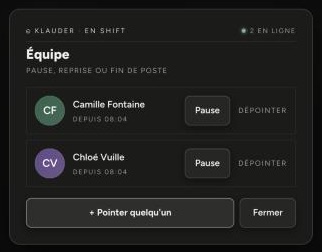
- Sur l'accueil de la station, touche ta tête dans la barre « En shift » (touche-la deux fois quand la barre est serrée).
- Dans la fenêtre Équipe, touche Dépointer sur ta ligne.
- La fenêtre « Fin de poste » demande « Dépointer et quitter le poste ? ». Fais glisser Glisser pour dépointer jusqu'au bout.
- S'il te reste des messages non vus, l'écran Avant de partir s'ouvre.
- Si ta pause de la journée est trop courte, l'iPad te le dit et te propose de l'ajouter : voir Pause trop courte.
- Prends la photo de fin de poste : Prendre la photo.
- Le bilan de ton shift s'affiche. En haut, selon ton poste, « Comment s'est passé ton shift ? » : donne une note de 1 à 5 étoiles, puis ajoute un mot si tu veux (facultatif).
- Touche Bonne soirée : ta note et ton mot partent ensemble. Tant qu'il n'y a pas de note, le bouton reste éteint (« Choisis une note pour fermer. »).
Annuler à l'étape 3 ferme la fenêtre : tu restes en poste.
Bon à savoir
- Le bilan de fin de shift est le seul écran de la station qui montre une durée.
- « Comment s'est passé ton shift ? » se pose selon ton poste (réglé par la direction). Ta réponse est lue par la direction, avec ton nom. La note est demandée ; le mot est facultatif.
- Si tu étais en pause, elle se ferme avec le dépointage.
- Si tu suis une formation, le dépointage clôt ta journée de formation : tes formateurs reçoivent les quêtes que tu as cochées.
- Tu peux dépointer un collègue parti sans le faire (même geste sur sa tête). Fais-le seulement s'il est vraiment parti, et préviens-le : son heure de départ sera celle-là.
Si ça ne marche pas
- Tu ne vois pas la barre « En shift » : reviens à l'accueil de la station, elle n'est pas sur les autres pages.
- « Personne déjà dépointée » : ton pointage a déjà été fermé (par un collègue, ou automatiquement).
- Tu es parti sans dépointer : voir J'ai oublié de dépointer.
Dans la même rubrique
Pointer son arrivée sur l'iPadTaper son code à 4 chiffres, prendre la photo, et ton shift commence.La photo de pointage : à quoi elle sert, et si la caméra ne marche pasUne photo est prise à l'arrivée et au départ ; sans caméra, on peut continuer, mais la direction est prévenue.L'écran « Avant de commencer » et « Avant de partir »Après ton pointage, l'iPad te montre ce qui t'attend : messages non lus, dispos à rendre, reprises, accès au portail.Aucun shift prévu : choisir ton poste et dire ce que tu viens faireSans shift au planning, l'iPad te demande, sur le même écran et avant la photo, le poste que tu tiens et ce que tu viens faire.Prendre une pause et la reprendre sur l'iPadTouche ta tête, puis Pause : l'iPad dit si elle est payée et te rappelle de reprendre.« Tu as pris seulement X min de pause » au dépointageSi ta pause de la journée est plus courte que le minimum, l'iPad te propose de l'ajouter avant la photo.