Ajouter, ordonner et régler les tâches d'une checklist
L'onglet Tâches : une ligne par tâche, Entrée pour la suivante, glisser par la poignée, Régler pour le type et les normes.
Les tâches se règlent dans la fiche de la checklist, onglet Tâches. L'ordre affiché est celui que l'équipe verra sur l'iPad.
Écrire les tâches
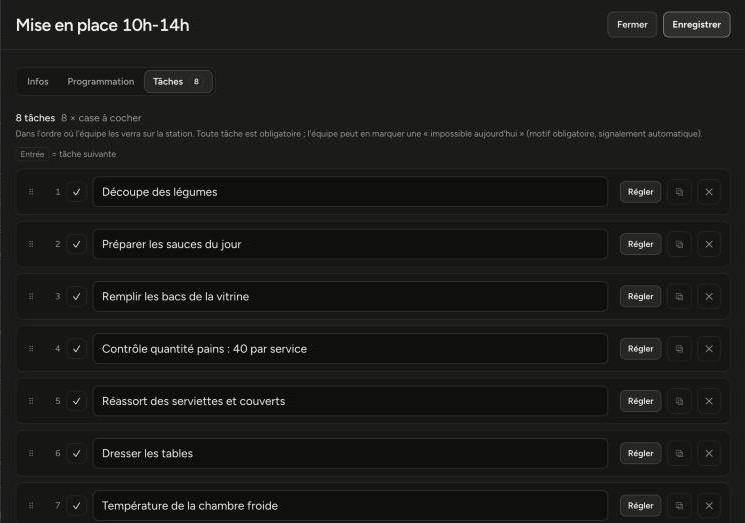
- Clique dans la première ligne et écris le libellé (« Nettoyer la machine à café »).
- Appuie sur Entrée : une nouvelle tâche se crée juste en dessous, le curseur y est déjà. Tu peux en saisir dix sans toucher la souris.
- Ou clique Ajouter une tâche, sous la liste.
- Clique Enregistrer en haut de la fiche quand tu as fini.
Ordonner, copier, retirer
- Déplacer : attrape la poignée à gauche de la ligne et glisse. Seule la poignée déplace la tâche, pour pouvoir sélectionner du texte sans rien bouger.
- Copier : le bouton ⧉ crée une copie juste en dessous.
Ajouter des sous-tâches
Une tâche case à cocher peut porter des sous-tâches, par exemple « Préparer les garnishes » avec « Couper les oranges », « Couper les citrons »…
- Sur la ligne de la tâche, clique + Sous-tâche : une ligne en retrait apparaît dessous.
- Écris la sous-tâche, puis Entrée pour la suivante.
- Retire une sous-tâche avec sa croix ✕. Retirer la tâche retire aussi ses sous-tâches.
Un seul niveau : une sous-tâche n'a pas de sous-tâches, et c'est toujours une case à cocher. Si tu changes le type de la tâche, ses sous-tâches redeviennent des tâches ordinaires.
- Retirer : la croix ✕. Une tâche vide part d'un clic ; une tâche écrite demande Confirmer. Si elle a déjà des réponses, voir Retirer ou changer une tâche déjà remplie.
Régler une tâche
Clique Régler : les réglages s'ouvrent sous la ligne (une tâche à la fois). Choisis ce que l'équipe doit faire :
- Case à cocher : cocher quand c'est fait ;
- Nombre : saisir une valeur, avec une norme facultative (« Norme : de … à … » et l'unité, par exemple °C) ;
- Note texte : écrire une note libre ;
- Liste (puces) : une ligne par élément ;
- Choix parmi une liste : toucher une réponse proposée. Écris au moins deux réponses, et coche Plusieurs réponses possibles si besoin ;
- Photo : prendre une photo comme preuve.
Pour une note, une liste ou un choix, « Rien à déclarer » possible autorise l'équipe à répondre ainsi.
Pour n'importe quelle tâche, Motifs proposés si « Impossible aujourd'hui » (facultatif) prépare des raisons déjà rédigées (20 au plus). Sur la station, en toucher une remplit le motif, et l'équipe peut toujours écrire autre chose. Une sous-tâche n'a pas ses propres motifs : on la déclare impossible avec sa tâche.
Tu peux aussi ajouter des instructions et lier une fiche : Voir la fiche ou les instructions.
Bon à savoir
- Toute tâche est obligatoire. L'équipe peut seulement en marquer une « impossible aujourd'hui », avec un motif (déjà rédigé ou écrit par elle), ce qui prévient les managers. Changer les motifs proposés ne réécrit pas l'historique.
- En haut de l'onglet, un résumé compte les tâches par type. Une pastille ambre « Réponses à proposer » signale un choix qui n'a pas encore deux réponses.
- Une checklist déjà en cours sur l'iPad retrouve ses réponses après une modification : les tâches gardent leur identité.