iPadÉquipe
Lire les cartes de checklists sur l'iPad
Ce que disent les cartes (à faire, à venir, en retard, terminée) et où elles se rangent une fois finies.
Sur l'accueil de l'iPad, chaque checklist du moment est une carte. Toute la carte est le bouton : touche-la pour ouvrir la checklist.
Comment l'écran est rangé
- Les cartes sont groupées par catégorie, toujours dans cet ordre : Ponctuelle, Quotidienne, Hebdomadaire, Mensuelle.
- Les checklists réservées à certaines personnes ou à un rôle ont leur propre groupe, Checklists personnelles. Les têtes des personnes concernées en poste s'affichent en bas de leur carte.
- À côté du titre d'un groupe, un compteur dit combien sont terminées sur le total (par exemple 2/5).
- Sous le nom de la checklist : le nombre de tâches et sa fréquence, puis une petite jauge avec un bâtonnet par tâche.
Les états d'une carte
Dans les temps
À venir« Ouvre à 17:00 »
À faire« Avant 23:00 »
En cours · 3/8La progression est gardée
Terminée · 08:42Rangée dans « Terminées »
Délai passé
En retardCarte rouge, triangle
Validée en retardSi on la termine quand même
Signalement envoyéOu on dit pourquoi
- À venir : le créneau de remplissage n'est pas encore ouvert. La carte dit par exemple « Ouvre à 17:00 ». Elle est grisée, sauf si la checklist est remplissable en avance.
- À faire : le créneau est ouvert, personne n'a commencé. Dessous, l'échéance : « Avant 23:00 » ou « Avant la fin de la journée ». À moins de 90 minutes, un décompte en ambre prend le relais (« 45 min restant »).
- En cours · 3/8 : des tâches sont déjà faites, la progression est gardée (même commencée en avance, avant l'ouverture du créneau). Quand tout est coché, la carte dit « À valider ».
- En retard (rouge, avec un triangle) : le délai est passé et la checklist n'est pas validée.
- Terminée · 08:42 : validée dans les temps.
- Validée en retard · 23:15 : validée après le délai. La carte peut aussi dire combien de tâches ont été faites en retard.
- Signalement envoyé : le délai est passé, la raison a été signalée, il n'y a plus rien à faire.
Le tiroir « Terminées »
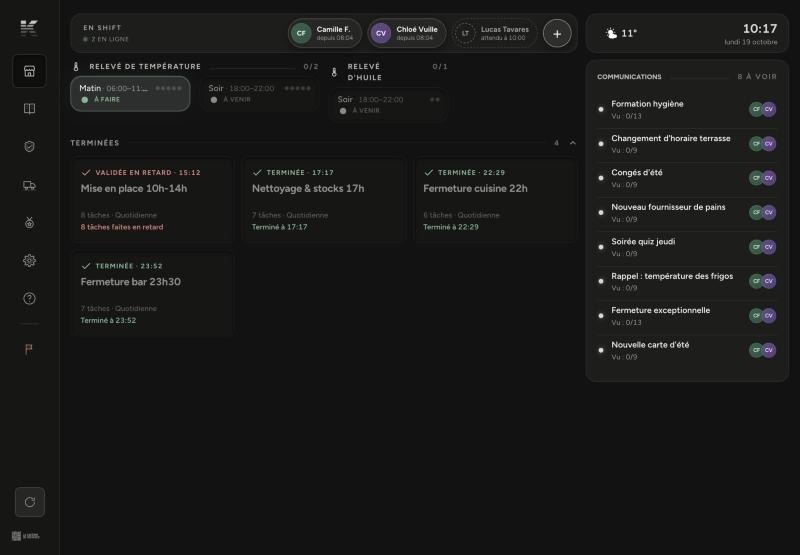
Ce qui est fini (terminé, validé en retard ou signalé) quitte la liste et se range dans le tiroir Terminées, en bas de l'écran : tu ne vois en haut que ce qui attend encore un geste. Le tiroir est fermé au départ, touche son titre pour l'ouvrir ou le refermer. Les rappels du jour déjà faits s'y rangent aussi.
Bon à savoir
- Une carte terminée reste dans le tiroir jusqu'à la fin de sa période de visibilité (en général la fin de la journée de l'établissement), puis elle part dans l'historique du back-office.
- « Aucune checklist pour le moment » : rien n'est à faire maintenant, les prochaines apparaîtront d'elles-mêmes.
- Une carte en retard : voir Checklist en retard ou pas encore ouverte.
Dans la même rubrique
Remplir une checklist sur l'iPadOuvrir la carte, dire qui fait les tâches, les faire une à une, puis valider. La progression est gardée si tu t'arrêtes.Répondre à chaque type de tâche (case, valeur, photo, note)Le bon geste pour chaque tâche : cocher, saisir une température, prendre une photo, écrire une note ou une liste.Qui remplit la checklist, et pourquoi l'iPad redemande mon codeChaque tâche est signée par une personne pointée. Une checklist réservée redemande le code de la personne concernée.Valider une checklist (et corriger une erreur après)Le geste final qui ferme la checklist. Après, elle ne se modifie plus : une erreur se corrige par un signalement.Checklist en retard ou pas encore ouverteRemplir en avance, rattraper en retard, ou signaler la raison du retard quand le rattrapage n'est pas permis.Une tâche est impossible aujourd'hui, ou il y a un problèmeLa croix pour une tâche qu'on ne peut pas faire (motif obligatoire), le drapeau pour signaler un problème sur une tâche.