Back-officeiPadDirection
Le code de connexion des iPads d'un établissement
Tirer le code (et son QR code) qui rattache un iPad à un établissement, et en tirer un nouveau si besoin.
Un iPad de station est rattaché à UN établissement. Pour le connecter, on tape sur l'iPad le code de connexion de l'établissement, tiré depuis sa fiche au back-office, ou on scanne son QR code.
Au back-office
ÉtablissementsOuvrir la fiche
Tirer un codeBloc « Code de connexion de l'iPad »
Noter le codeMontré une seule fois
Sur l'iPad
RéglagesDans la barre latérale
Connecter un établissement
Taper le code
iPad rattachéIl ouvre la station de l'établissement
Tirer le code (back-office)
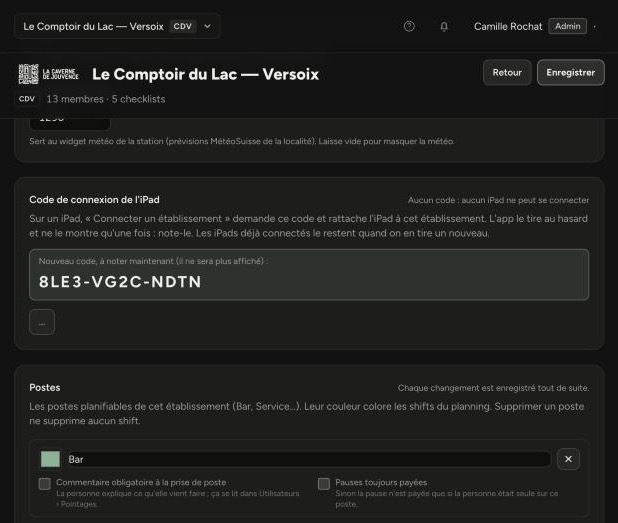
- Va dans Réglages › Établissements et clique la carte de l'établissement.
- Descends jusqu'au bloc « Code de connexion de l'iPad ».
- Clique Tirer un code (ou Tirer un nouveau code s'il en existe déjà un, puis confirme).
- Note le code affiché tout de suite : l'app ne le montre qu'une seule fois.
- Clique Télécharger le QR code pour garder son QR code en image (avec le nom de l'établissement et le code en clair). Il disparaît avec le code.
Connecter l'iPad
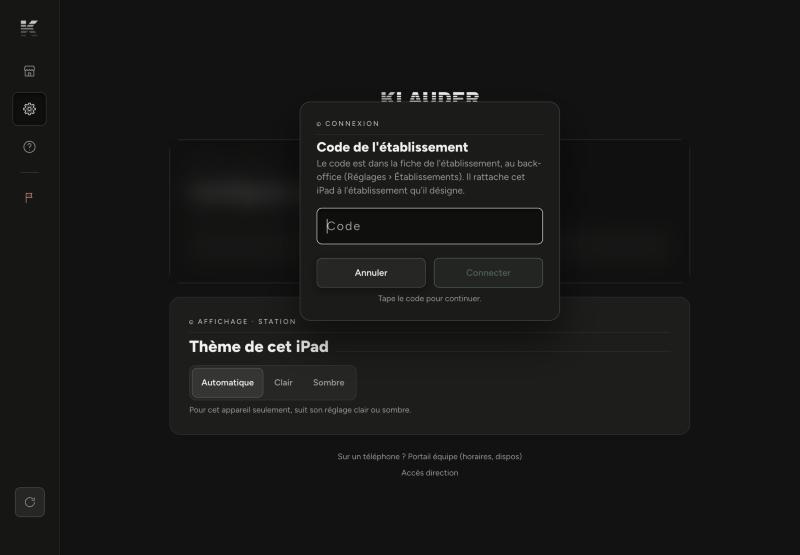
- Sur l'iPad, touche le logo du bar en bas de la barre latérale (il ouvre les Réglages).
- Touche Connecter un établissement (ou Connecter un autre établissement si l'iPad l'est déjà).
- Tape le code : l'iPad est rattaché à cet établissement.
Ou touche Scanner le QR code, autorise l'appareil photo, et place le QR code dans le cadre : l'iPad se connecte dès qu'il l'a lu.
Bon à savoir
- Le code est tiré au hasard et gardé chiffré : personne ne peut le relire ensuite, pas même la direction. Perdu ? Tire-en un nouveau.
- Tirer un nouveau code déconnecte tous les iPads rattachés avec l'ancien : au prochain geste ou au prochain rafraîchissement, ils reviennent sur l'écran de connexion et il faut leur donner le nouveau code. Ils ne reçoivent plus les notifications non plus ; un iPad reconnecté retrouve les siennes en ouvrant ses réglages. Pratique si un code a circulé ou si un iPad a été perdu.
- Le QR code suit le code : un nouveau code rend l'ancien QR code inutile.
- Le bloc indique la date du code actuel (« Code tiré le … »).
Astuce
Tire un nouveau code quand quelqu'un qui le connaissait quitte l'équipe.
Si ça ne marche pas
- « Aucun code : aucun iPad ne peut se connecter » : clique Tirer un code.
- L'iPad refuse le code : vérifie qu'il s'agit du dernier code tiré pour cet établissement.
Dans la même rubrique
Trouver une recette ou une fiche sur l'iPadOuvrir les bibliothèques depuis la barre latérale, chercher une fiche et la lire en entier.Trouver la date à noter sur un produit (DLC)La rubrique DLC calcule pour aujourd'hui la date de péremption à écrire sur chaque produit.Indiquer les allergènes et les régimes d'un platMarquer chaque allergène absent, en traces ou présent, et cocher les régimes, pour que l'équipe réponde aux clients.Ajouter un raccourci vers une autre app sur l'iPadDes boutons vers The Fork, Lightspeed ou un site, affichés sur l'accueil de la station.Les rapports de poste : l'écran d'arrivée, la fin de poste et le rapport managerCe que l'iPad affiche juste après le pointage et le dépointage, et le rapport manager réservé.Créer une bibliothèque à partir d'un modèleBack-officeChoisir un modèle, régler l'icône et les onglets, puis créer la bibliothèque d'un établissement.