iPadBack-officeManagerDirection
Rattacher un iPad à son établissement
Tirer le code de connexion dans la fiche de l'établissement, puis le taper ou scanner son QR code sur l'iPad.
L'iPad de la station est un poste partagé : personne ne s'y connecte avec un mot de passe. Il est simplement rattaché à un établissement, et c'est le code de connexion de l'établissement qui fait ce lien. Le code se tire au back-office, puis se tape une fois sur l'iPad, ou se scanne avec son QR code.
Au back-office
ÉtablissementsOuvrir la fiche
Tirer un codeBloc « Code de connexion de l'iPad »
Noter le codeMontré une seule fois
Sur l'iPad
RéglagesDans la barre latérale
Connecter un établissement
Taper le code
iPad rattachéIl ouvre la station de l'établissement
1. Tirer le code (au back-office)
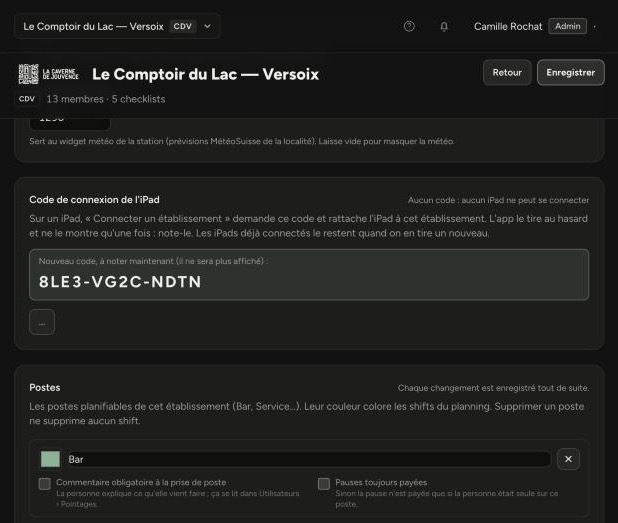
- Ouvre Réglages › Établissements (y aller), puis la fiche de l'établissement.
- Dans le bloc Code de connexion de l'iPad, clique sur Tirer un code (ou sur Tirer un nouveau code s'il en existe déjà un, puis confirme).
- Note le code tout de suite : l'app le tire au hasard et ne le montre qu'une fois. Il se compose de trois groupes de quatre caractères (lettres et chiffres).
- Juste dessous, son QR code : clique Télécharger le QR code pour garder l'image (le QR code, le nom de l'établissement et le code en clair), à imprimer ou à ouvrir sur un autre écran. Lui non plus ne sera plus affiché.
2. Le taper sur l'iPad
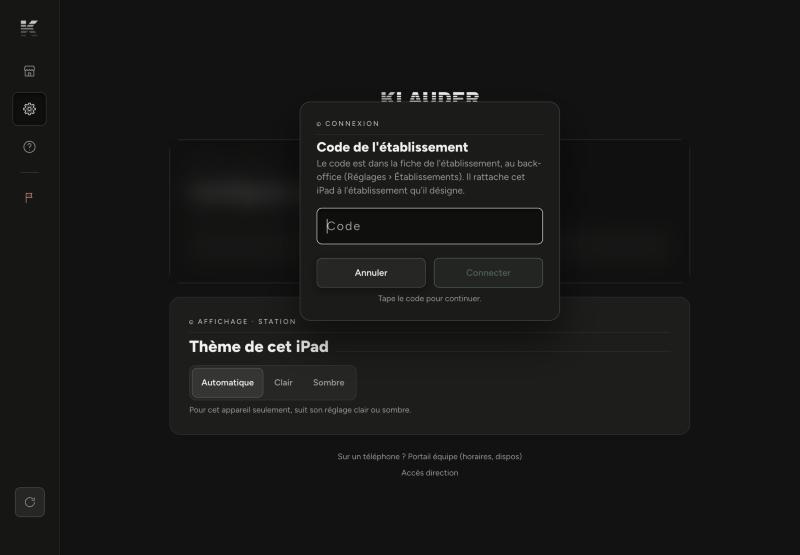
- Ouvre KLAUDER sur l'iPad. Un iPad neuf arrive sur l'écran Connexion : touche Connecter un iPad comme station, tout en bas, sans te connecter. Un iPad déjà rattaché va sur « Configurer cet appareil » par Réglages (le logo du bar, en bas de la barre latérale).
- Touche Connecter un établissement (ou Connecter un autre établissement).
- Tape le code dans la fenêtre « Code de l'établissement ». Majuscules, espaces et tirets n'ont pas d'importance.
- Touche Connecter. L'iPad ouvre la station de cet établissement.
Avec le QR code, c'est plus court : touche Scanner le QR code (sous Connecter un établissement, ou Scanner le QR code à la place dans la fenêtre du code), autorise l'appareil photo la première fois, et place le QR code dans le cadre. L'iPad se connecte dès qu'il l'a lu. Changer de caméra passe de la caméra arrière à celle de l'écran.
Bon à savoir
- Tirer un nouveau code déconnecte tous les iPads rattachés avec l'ancien : au prochain geste ou au prochain rafraîchissement, ils reviennent sur l'écran de connexion et il faut leur donner le nouveau code. Ils ne reçoivent plus les notifications non plus ; un iPad reconnecté retrouve les siennes en ouvrant ses réglages. Pratique si un code a circulé ou si un iPad a été perdu.
- Un ancien QR code ne marche plus dès qu'un nouveau code est tiré : jette les impressions de l'ancien.
- Lu avec l'appareil photo de l'iPad (hors de KLAUDER), le QR code ouvre la page de configuration avec le code déjà rempli. Si KLAUDER est installée sur l'écran d'accueil, passe plutôt par Scanner le QR code dans l'app : c'est elle qui doit être connectée.
- Sur la fiche, « Code tiré le … » rappelle la date du code actuel. « Aucun code : aucun iPad ne peut se connecter » veut dire qu'il faut en tirer un.
- Le code ne contient ni 0, ni O, ni 1, ni I : impossible de les confondre.
- Sur l'écran de configuration, un iPad déjà rattaché garde un bouton à son nom (« Appareil actuel · appuie pour revenir ») pour retourner à sa station sans rien changer.
- Tirer un code demande le droit de régler les établissements.
Si ça ne marche pas
- « Code inconnu » : le code est faux, il a été remplacé par un plus récent, ou l'établissement est désactivé. Demande le code actuel à la direction, ou tires-en un nouveau.
- « Code faux : attends … s avant de réessayer » : après chaque erreur, l'iPad attend un peu plus longtemps avant l'essai suivant (2 s, puis 4, 8…). Patiente, puis retape le code avec soin.
- Le bouton `Connecter` reste éteint : le champ est vide (« Tape le code pour continuer. »).
- Code perdu avant d'avoir été noté : tires-en simplement un nouveau.
- « L'accès à l'appareil photo est refusé » : autorise-le dans Réglages de l'iPad (Safari › Appareil photo), ou tape le code.
- « Ce QR code n'est pas un code de connexion KLAUDER » : le QR code lu est un autre (menu, Wi-Fi…). Vise celui téléchargé depuis la fiche de l'établissement.
Dans la même rubrique
Les trois façons d'utiliser KLAUDER : iPad, téléphone et back-officeQui utilise quoi : l'iPad partagé de l'établissement, le portail sur ton téléphone, et le back-office de la direction.Créer son accès avec le lien d'invitationOuvrir le lien reçu de ta direction, vérifier ta fiche et choisir ton mot de passe.Se connecter au portail sur son téléphoneOuvrir le portail équipe avec ton email et ton mot de passe.J'ai oublié mon mot de passe« Mot de passe oublié ? » sous la connexion : ta direction te crée un lien pour en choisir un nouveau.Installer KLAUDER sur l'écran d'accueil d'un iPhoneAjouter l'app depuis Safari pour l'ouvrir en plein écran et recevoir les notifications.Installer KLAUDER sur l'écran d'accueil d'un téléphone AndroidAjouter l'app depuis Chrome, Samsung Internet ou Firefox pour l'ouvrir en plein écran.