Back-officeiPadTéléphone
Utiliser le centre d'aide et la recherche
Ouvrir l'aide avec le bouton « ? », chercher avec tes propres mots, et trouver une page du back-office avec ⌘K.
Le centre d'aide rassemble des articles courts, un par question (« Comment pointer ? », « J'ai oublié mon mot de passe »…). Ce sont les mêmes articles sur l'iPad, le téléphone et le back-office.
Ouvrir l'aide
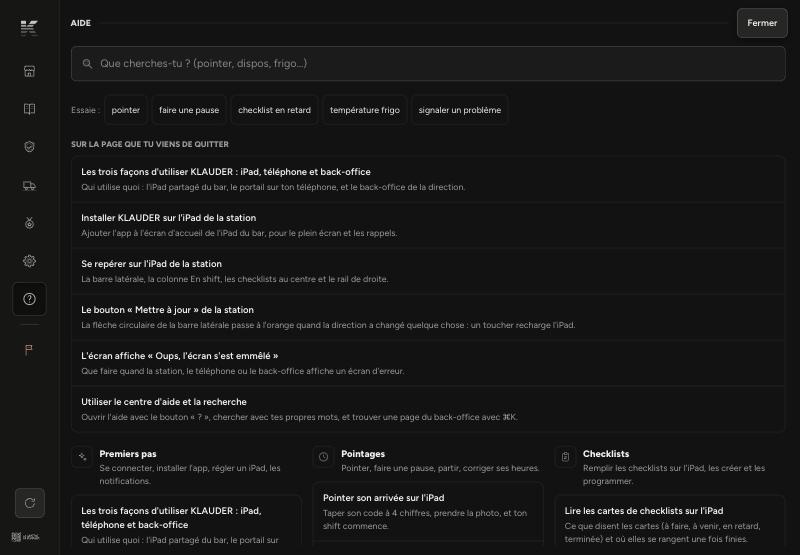
- Sur l'iPad : l'icône « ? » de la barre latérale.
- Sur le téléphone : dans Profil, section Aide, « Mode d'emploi de l'app » ; ou « Besoin d'aide pour te connecter ? » sur l'écran de connexion. L'aide s'ouvre même sans être connecté, justement pour aider à se connecter.
- Au back-office : le bouton « ? » de l'en-tête, ou l'entrée Aide du menu.
L'aide sait d'où tu viens (sur l'iPad et au back-office) : les articles qui concernent la page que tu quittais sont proposés en premier.
Chercher avec tes mots
- Tape ta question ou quelques mots dans la recherche de l'aide : « badger », « frigo », « congé », « mot de passe oublié »…
- Les résultats s'affichent pendant que tu tapes ; chacun mène directement à la bonne section de l'article.
La recherche ne tient compte ni des accents ni des majuscules, reconnaît les formes d'un même mot (pointer, pointage, pointé), connaît des synonymes et pardonne une faute de frappe. Elle répond instantanément, même avec une connexion faible.
Au back-office : ⌘K
- Où que tu sois dans le back-office, appuie sur ⌘K (Ctrl+K sur PC) : le curseur se place dans le champ Rechercher… en haut du menu.
- Tape un mot : « livraison », « pin », « contrat ».
- Choisis avec les flèches ↑ ↓ et valide avec Entrée (Échap referme la liste).
Elle trouve les pages du back-office, et aussi les articles d'aide.
Bon à savoir
- Chaque article dit sur quel appareil se fait le geste (iPad, Téléphone, Back-office) et, s'il y a lieu, pour qui (Équipe, Manager, Direction).
- Un article te semble faux ou incomplet ? Signale-le à la direction : l'aide est corrigée en même temps que l'app.
- Pour démarrer : Les trois façons d'utiliser KLAUDER.
Dans la même rubrique
Les trois façons d'utiliser KLAUDER : iPad, téléphone et back-officeQui utilise quoi : l'iPad partagé de l'établissement, le portail sur ton téléphone, et le back-office de la direction.Créer son accès avec le lien d'invitationOuvrir le lien reçu de ta direction, vérifier ta fiche et choisir ton mot de passe.Se connecter au portail sur son téléphoneOuvrir le portail équipe avec ton email et ton mot de passe.J'ai oublié mon mot de passe« Mot de passe oublié ? » sous la connexion : ta direction te crée un lien pour en choisir un nouveau.Installer KLAUDER sur l'écran d'accueil d'un iPhoneAjouter l'app depuis Safari pour l'ouvrir en plein écran et recevoir les notifications.Installer KLAUDER sur l'écran d'accueil d'un téléphone AndroidAjouter l'app depuis Chrome, Samsung Internet ou Firefox pour l'ouvrir en plein écran.