Désactiver, réactiver ou supprimer une checklist
Désactiver la met en pause (elle quitte l'iPad), supprimer la retire pour de bon. Dans les deux cas, l'historique reste.
Deux façons d'arrêter une checklist : la désactiver (réversible) ou la supprimer (définitif pour la checklist, mais pas pour son historique).
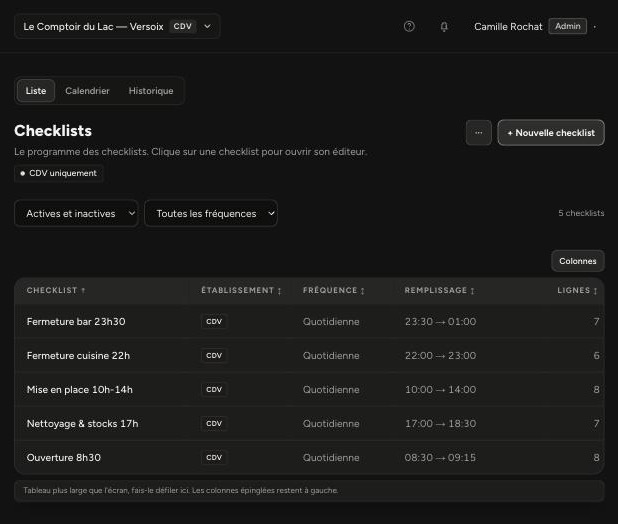
Désactiver ou réactiver
Pour une pause : fermeture saisonnière, travaux, checklist qu'on prépare à l'avance.
- Ouvre la checklist dans Checklists.
- Onglet Infos, décoche Active (ou coche-la pour la réactiver).
- Clique Enregistrer.
Une checklist inactive n'apparaît plus sur l'iPad mais garde tous ses réglages et ses tâches. Dans Checklists › Liste, la colonne « État » dit Active ou Inactive, et le filtre « Inactives seulement » les retrouve.
Supprimer
- Depuis la Liste : clique Supprimer au bout de la ligne, puis Confirmer.
- Ou depuis la fiche : bouton Supprimer en bas, puis Confirmer.
- Ou depuis le Calendrier : clic droit sur une box, Supprimer la checklist, puis « Confirmer, elle disparaîtra de tous les jours ».
La checklist disparaît partout (iPad, liste, calendrier) et une progression en cours sur l'iPad est abandonnée. Les occurrences déjà remplies restent dans Historique.
Au calendrier, Cmd+Z annule une suppression qu'on vient de faire.
Bon à savoir
- Préfère désactiver si tu penses la reprendre : une checklist supprimée ne se restaure pas depuis l'interface (sauf Cmd+Z juste après, au calendrier).
- Supprimer ou désactiver demande le droit « Créer et programmer » des checklists.