TéléphoneÉquipe
Prendre un shift ouvert (reprendre le shift d'un collègue)
Demande un shift à prendre depuis la vue À prendre de Horaires ; la direction valide la reprise.
Un shift « à prendre » vient de deux endroits : un collègue ne peut pas l'assurer et le propose, ou la direction l'a publié sans personne. Tu ne vois que ceux de tes établissements, publiés et à venir, et pas ceux qui tombent en même temps qu'un de tes shifts.
Étapes
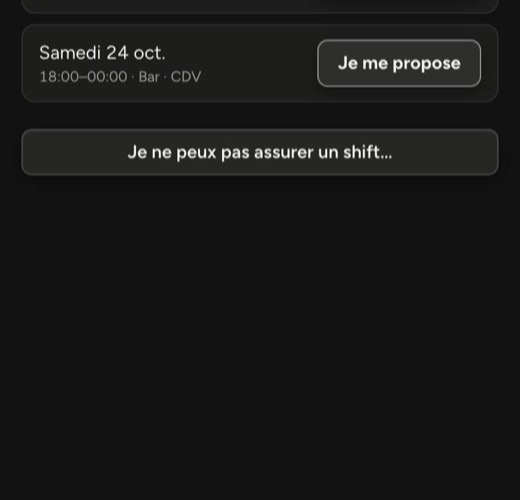
- Touche l'onglet Horaires, puis À prendre en haut : la liste « À reprendre » montre les shifts disponibles. Un point jaune sur l'onglet Horaires dit qu'il y en a. (Ils apparaissent aussi en pointillé ambre dans la vue Moi, et un point jaune marque leur jour.)
- Touche Je me propose (ou Demander ce shift depuis le détail du shift dans ta semaine), puis confirme.
- Ta demande passe « en attente de validation ». Tu peux la retirer avec Annuler (ou Annuler ma demande) tant qu'elle n'est pas tranchée.
- Quand la direction valide, tu reçois « Ta demande de reprise est validée » : le shift est dans ta vue Moi et sous Reprises validées (« À toi »).
Bon à savoir
- Se proposer ne suffit pas : un responsable valide toujours la reprise. Jusque-là, le shift reste à son titulaire.
- Plusieurs personnes peuvent se proposer pour le même shift ; si un autre est choisi, tu reçois « Demande de reprise non retenue ».
- Une demande refusée affiche « demande refusée » ; tu peux te proposer à nouveau.
Si ça ne marche pas
- « Tu as déjà un shift qui chevauche celui-ci » : tu ne peux pas être à deux endroits à la fois.
- « Règle de repos : … » : ce shift ne respecte pas une règle de la maison (repos entre deux services, amplitude de la journée, jours d'affilée). Tu peux toucher Demander quand même : la demande part, signalée, et la direction décide en connaissance de cause.
- « Ce planning n'est pas publié » ou « Ce shift n'est pas proposé » : le shift a changé entre-temps, rafraîchis la page.
- La liste est vide : « Aucun shift ouvert pour l'instant ». Tu seras notifié quand un shift de ton poste se libère.
Dans la même rubrique
Qui est attendu sur l'iPad (absents attendus)La barre « En shift » montre en pastille creuse les collègues prévus qui n'ont pas encore pointé.Voir mes horaires de la semaine sur le téléphoneTéléphoneL'onglet Horaires montre tes shifts publiés jour par jour, ceux de l'équipe et ceux à prendre.Je ne vois pas mon horaireTéléphone · Back-officePourquoi un shift n'apparaît pas sur ton téléphone, et quoi vérifier de chaque côté.Remplir mes disponibilités du moisTéléphoneChaque mois, tu dis quels jours tu peux travailler le mois suivant, depuis l'onglet Dispos.Régler mes disponibilités récurrentes (tous les lundis…)TéléphoneCe qui revient chaque semaine se règle une fois et pré-remplit tous les mois à saisir.Modifier mes disponibilités après les avoir envoyéesTéléphone · Back-officeJusqu'à la date limite, tu modifies toi-même ; après, ton manager te rend la main.