Back-officeManagerDirection
Lire la grille du planning
La semaine en agenda et par personne : disponibilités, heures, alertes et état de publication.
Ouvre Planning › Planning. Le planning se fait un établissement à la fois : choisis-le dans le sélecteur d'établissement de l'en-tête si on te le demande.
Le haut de la page
- ‹ Aujourd'hui › changent de semaine ; le petit calendrier du mois, près du titre, permet de sauter à une autre semaine.
- Dans ce petit calendrier, un carré de couleur derrière chaque jour dit son remplissage : vert, tous les shifts sont attribués ; orange, une partie seulement ; rouge, aucun. Au bout de la ligne, une double coche verte ✓✓ veut dire que la semaine est publiée, une coche grise ✓ qu'elle est remplie mais pas encore publiée.
- À côté des dates, l'état de la semaine : Semaine vide, Brouillon, invisible du staff, N shifts à publier ou Publié, visible de l'équipe.
- À droite, les outils : annuler / refaire, Auto-shift, Templates, Publier, + Shift.
- Les événements du Calendrier (soirée, match…) s'affichent en tête de leur jour. Clique la pastille : ses détails s'ouvrent dans le panneau à droite, Modifier en bas mène à sa fiche (si tu gères le calendrier).
La vue agenda
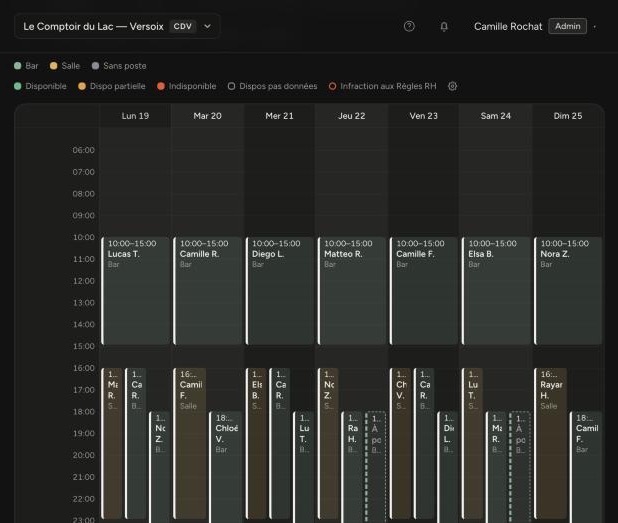
Les heures de 05:00 à 05:00 le lendemain, un jour par colonne. Les shifts qui se chevauchent se partagent la largeur : l'effectif se lit d'un coup d'œil. C'est là qu'on construit : voir Créer, déplacer ou supprimer un shift.
Le tableau Par personne
- Une ligne par personne, regroupées par catégorie de l'Auto-shift (Fixes, Priorité 1, 2, 3, Hors Auto-shift). Chaque groupe se replie ; la grille s'en souvient.
- La ligne À pourvoir porte les shifts sans personne.
- Sous chaque nom : les heures planifiées face à l'objectif (taux du contrat, ou heures souhaitées), et une barre verte, orange ou rouge. Plus de détail élargit la colonne (heures réelles, heures de nuit).
- Personnes filtre les lignes affichées.
- Un bloc en pointillé « … à PLO » : la personne est déjà planifiée dans un autre établissement.
- Sous un jour, « manque 2 » : plus de shifts à pourvoir que de personnes disponibles.
La légende
- Couleurs des postes, et « Sans poste » en gris.
- Fond et petit carré d'une case : Disponible (vert), Dispo partielle (orange, plage écrite), Indisponible (rouge, motif écrit).
- Carré vide gris et « ? » près du nom : Dispos pas données, la personne n'a pas rendu ses disponibilités du mois.
- ⚠ dans le coin et contour coloré : Infraction aux Règles RH (repos, amplitude, jours d'affilée). Survole le shift, ou clique-le, pour lire la raison.
- Dans la vue agenda, la grille commence une heure avant le premier shift de la semaine et finit une heure après le dernier. Chaque bloc porte le nom, puis l'horaire ; sa couleur dit le poste.
Bon à savoir
Au-dessus du tableau, la barre Disponibilités montre les mois : un clic ouvre le planning de ce mois, et l'état de la récolte (« 12/15 soumises ») mène à l'onglet Disponibilités.
Dans la même rubrique
Qui est attendu sur l'iPad (absents attendus)La barre « En shift » montre en pastille creuse les collègues prévus qui n'ont pas encore pointé.Voir mes horaires de la semaine sur le téléphoneTéléphoneL'onglet Horaires montre tes shifts publiés jour par jour, ceux de l'équipe et ceux à prendre.Je ne vois pas mon horaireTéléphone · Back-officePourquoi un shift n'apparaît pas sur ton téléphone, et quoi vérifier de chaque côté.Remplir mes disponibilités du moisTéléphoneChaque mois, tu dis quels jours tu peux travailler le mois suivant, depuis l'onglet Dispos.Régler mes disponibilités récurrentes (tous les lundis…)TéléphoneCe qui revient chaque semaine se règle une fois et pré-remplit tous les mois à saisir.Modifier mes disponibilités après les avoir envoyéesTéléphone · Back-officeJusqu'à la date limite, tu modifies toi-même ; après, ton manager te rend la main.