Téléphone
Se repérer dans le portail sur son téléphone
Les onglets du bas (Horaires, Pointages, Dispos, Biblio, Formation, Profil), les Infos et la cloche en haut.
Une fois connecté, le portail affiche « Salut » et ton prénom en haut, le bouton Infos (le mégaphone) et la cloche des notifications à droite, et une barre d'onglets fixée en bas de l'écran, sous ton pouce.
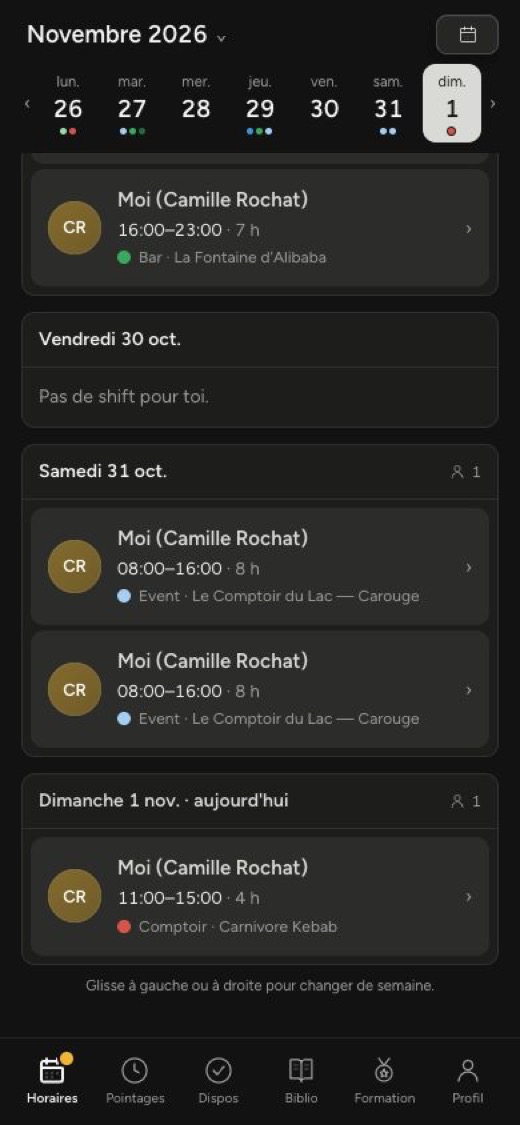
Les onglets du bas
- Horaires : tes shifts de la semaine (vue Moi, celle qui s'ouvre d'abord), avec ce qui est à prendre dans tes établissements. La vue Équipe montre les horaires de tout le monde, et la vue À prendre les shifts à reprendre et ceux que tu proposes à un collègue. Voir Voir mes horaires.
- Pointages : tes shifts pointés, du plus récent au plus ancien. Tant que la direction ne les a pas validés, tu peux les corriger.
- Dispos : tes disponibilités. Tant qu'une demande de disponibilités attend ton envoi, l'onglet passe en ambre et s'appelle Dispos ouvertes.
- Biblio : les bibliothèques de l'iPad (recettes, DLC, fournisseurs…), à consulter quand tu veux, même sans être pointé. Si tu travailles dans plusieurs établissements, choisis d'abord lequel. Rien ne s'y modifie.
- Formation : seulement si tu suis une formation ou si tu formes quelqu'un.
- Profil : tes établissements, les notifications, le thème, tes informations (contrat, code de pointage) et Se déconnecter.
L'onglet où tu es s'écrit en gras. Un point jaune sur Horaires dit qu'un shift est à prendre.
En haut de l'écran
- Quand tu es pointé, un point vert sous ton prénom dit où et depuis quand (« Pointé à … »), sur tous les onglets.
- Le bouton Infos (le mégaphone) ouvre les communications de la direction, les mêmes que sur l'iPad de l'établissement, sondages compris. Un lien vers une fiche ou une bibliothèque s'y ouvre directement. Sa pastille rouge compte celles que tu n'as pas encore vues.
- La cloche ouvre tes notifications ; sa pastille compte les non lues (jusqu'à « 9+ »).
- L'aide est dans Profil › Aide.
Bon à savoir
- Pour ouvrir le portail d'un geste, installe l'app sur ton écran d'accueil : iPhone ou Android.
- Pour être prévenu sans ouvrir l'app : Autoriser les notifications sur son téléphone.
- Une information de ton profil est fausse ? Seule ta direction peut la corriger.
Dans la même rubrique
Les trois façons d'utiliser KLAUDER : iPad, téléphone et back-officeQui utilise quoi : l'iPad partagé de l'établissement, le portail sur ton téléphone, et le back-office de la direction.Installer KLAUDER sur l'iPad de la stationAjouter l'app à l'écran d'accueil de l'iPad de l'établissement, pour le plein écran et les rappels.Recevoir les rappels sur l'iPad de la stationActiver les rappels de l'iPad dans Réglages : checklists qui ferment, relevés, signalements et oublis de pointage s'affichent à l'écran.Passer en thème clair ou sombreChoisir Automatique, Clair ou Sombre, pour chaque appareil.Rattacher un iPad à son établissementTirer le code de connexion dans la fiche de l'établissement, puis le taper ou scanner son QR code sur l'iPad.Se repérer sur l'iPad de la stationLa barre latérale, la colonne En shift, les checklists au centre et le rail de droite.