iPad
Se repérer sur l'iPad de la station
La barre latérale, la colonne En shift, les checklists au centre et le rail de droite.
L'écran de la station se lit de gauche à droite : la barre d'icônes, l'équipe en shift, les checklists au centre, et le rail d'informations à droite. Tiens toujours l'iPad en paysage.
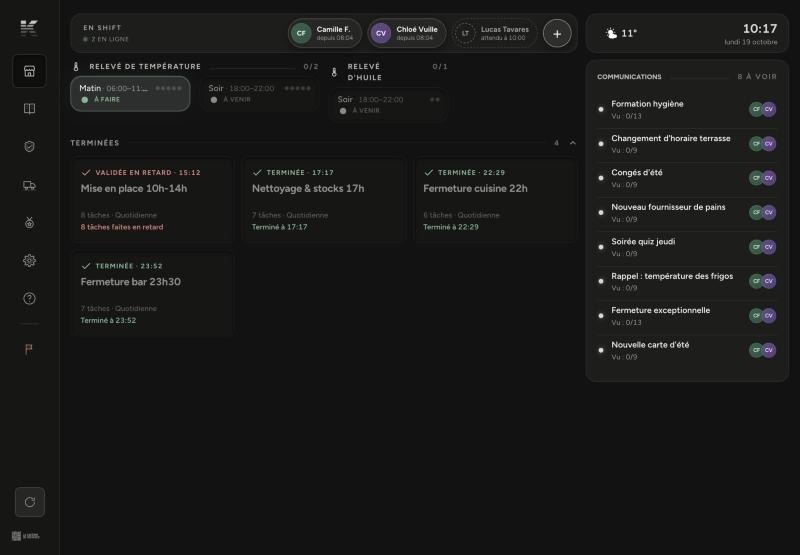
La barre latérale (à gauche)
De haut en bas, des icônes :
- le K de KLAUDER : retour à l'accueil, comme l'icône maison (Accueil) ;
- Bibliothèques (si l'établissement en a) : ouvre un petit menu de ses rubriques ;
- les outils de l'établissement, chacun avec son icône ;
- le drapeau : ouvre directement « Nouveau signalement » pour signaler un problème ;
- le ? : le centre d'aide ;
- la flèche circulaire : voir Le bouton « Mettre à jour » de la station ;
- tout en bas, le logo du bar auquel l'iPad est rattaché : il ouvre les Réglages (rattachement et rappels de l'iPad).
La direction peut changer l'ordre et les icônes de cette barre.
La colonne « En shift »
- Les têtes rondes des personnes pointées, avec leur poste et leur heure d'arrivée (cadre rouge et décompte pendant une pause).
- Les pastilles creuses, grisées : les personnes attendues, prévues au planning mais pas encore pointées. Toucher la pastille ouvre le pavé pour les pointer.
- Le bouton Pointer : on tape son code à 4 chiffres pour commencer son shift. Pour la pause ou le départ, on touche sa tête.
Au centre : les checklists
Les checklists du moment, en cartes, rangées par catégories dans des tiroirs repliables. Ce qui est fini descend dans le tiroir Terminées. En bas de la colonne : les relevés d'hygiène du jour et les rappels du jour.
Le rail de droite
- La météo et l'heure : touche l'heure pour voir le calendrier de ce qui est prévu.
- Les raccourcis vers d'autres applications, s'il y en a.
- Les communications de la direction : touche-en une pour l'ouvrir et y réagir.
Bon à savoir
- Pendant le remplissage d'une checklist ou d'un relevé, la barre latérale se cache pour laisser toute la place.
- Les couleurs parlent : vert pour ce qui est dans les temps ou validé, ambre pour l'attention, rouge pour le retard ou l'alerte.
Dans la même rubrique
Les trois façons d'utiliser KLAUDER : iPad, téléphone et back-officeQui utilise quoi : l'iPad partagé de l'établissement, le portail sur ton téléphone, et le back-office de la direction.Installer KLAUDER sur l'iPad de la stationAjouter l'app à l'écran d'accueil de l'iPad de l'établissement, pour le plein écran et les rappels.Recevoir les rappels sur l'iPad de la stationActiver les rappels de l'iPad dans Réglages : checklists qui ferment, relevés, signalements et oublis de pointage s'affichent à l'écran.Passer en thème clair ou sombreChoisir Automatique, Clair ou Sombre, pour chaque appareil.Rattacher un iPad à son établissementTirer le code de connexion dans la fiche de l'établissement, puis le taper ou scanner son QR code sur l'iPad.Le bouton « Mettre à jour » de la stationLa flèche circulaire de la barre latérale passe à l'orange quand la direction a changé quelque chose : un toucher recharge l'iPad.