iPadÉquipe
Trouver une recette ou une fiche sur l'iPad
Ouvrir les bibliothèques depuis la barre latérale, chercher une fiche et la lire en entier.
Les bibliothèques rassemblent tout ce que l'équipe consulte pendant le service : recettes, fiches articles, tutoriels, nettoyage, allergènes, fournisseurs… Chaque établissement a les siennes.
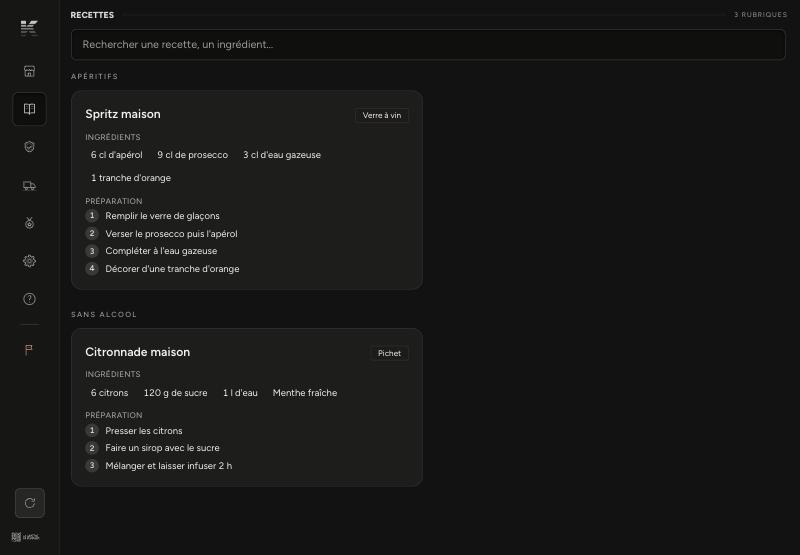
Étapes
- Touche le bouton Bibliothèques dans la barre latérale de l'iPad.
- Un menu jaillit à côté du bouton, avec une rubrique par bibliothèque. Touche celle que tu cherches.
- Tape quelques lettres dans le champ de recherche en haut (Rechercher dans …) : la liste se resserre à mesure que tu écris.
- Si la rubrique a des onglets (Tout, puis par exemple les catégories), touche un onglet pour ne voir que ses fiches. La recherche cherche alors dans cet onglet.
- Touche une fiche pour l'ouvrir en grand, puis ferme-la avec la croix.
Ce que montre chaque rubrique
- Recettes : la liste montre le nom de chaque recette avec l'icône de son verre (ou de son plat, pour la cuisine), rangée par catégorie. Touche une recette pour ouvrir sa fiche : Ingrédients aux doses alignées, Préparation numérotée, Variantes et À savoir. La recherche trouve aussi un ingrédient.
Astuce
Dans le back-office, chaque recette a un champ Icône (un verre ou un plat) et un réglage Visuel : « Icône » (par défaut) ou « Photo », qui montre alors la photo téléversée à la place de l'icône.
- Nettoyage : une case par zone ou machine, avec sa fréquence. Touche-la pour ouvrir la fiche : matériel et produits, étapes numérotées, et « À savoir » (pourquoi on le fait).
- Allergènes : deux gros boutons en haut, Chercher par article et Chercher par allergène. Par allergène : touche l'allergène du client (un ou plusieurs) : les produits concernés se rangent en deux colonnes, À éviter et Traces possibles. L'écran ne propose pas de produit à la place. Par article : pour une question précise (« le burger contient-il du lait ? »), cherche le produit par son nom ou touche-le dans la liste, et ouvre sa fiche. Les points d'attention (traces croisées du four et des shakers, lait d'avoine…) sont dans le tiroir À savoir. Une fiche liée à une recette a un bouton Voir la recette, et la fiche de la recette montre ses allergènes.
- Fiche article (spiritueux, bières…) : trois cartes par rangée, avec la bouteille, le nom, le degré, l'origine (et le drapeau du pays) et l'année. Toucher une carte ouvre la fiche complète, en tuiles : chaque paragraphe de la description sous son sous-titre (La maison, Fabrication, L'histoire…).
Astuce
Dans le back-office, un sous-titre s'écrit sur sa propre ligne, précédé de deux dièses : ## La maison. Le texte en dessous forme le paragraphe.
- Tutoriels : des vignettes vidéo ; toucher une vignette lance la vidéo dans l'app.
- DLC : la date à écrire sur un produit, voir Trouver la date à noter sur un produit.
- Les autres bibliothèques : des cartes ; les allergènes et régimes s'affichent en pastilles directement sur la carte. Une note « À savoir » peut apparaître en tête.
Bon à savoir
- L'ordre des rubriques est celui choisi par la direction au back-office.
- Chercher « gluten » remonte les fiches qui contiennent du gluten, pas celles marquées « Sans gluten ».
Si ça ne marche pas
- Le bouton `Bibliothèques` n'apparaît pas : l'établissement n'a encore aucune bibliothèque à montrer.
- Une rubrique manque : elle est peut-être masquée de la station, ou c'est une rubrique Recettes, DLC, Fiche article ou Tutoriels encore vide (elles n'apparaissent qu'avec au moins une fiche). Demande à un manager de vérifier dans le back-office.
Dans la même rubrique
Passer en thème clair ou sombreChaque appareil choisit Automatique, Clair ou Sombre, au back-office et sur le téléphone. L'iPad reste en sombre.Trouver la date à noter sur un produit (DLC)iPad · Back-officeLa rubrique DLC calcule pour aujourd'hui la date de péremption à écrire sur chaque produit.Créer une bibliothèque à partir d'un modèleBack-officeChoisir un modèle, régler l'icône et les onglets, puis créer la bibliothèque d'un établissement.Ajouter, modifier ou supprimer une fiche de bibliothèqueBack-officeRemplir une fiche dans le panneau latéral, la dupliquer pour une variante, ou la retirer.Renommer une bibliothèque, changer son icône ou la masquer de l'iPadBack-officeLa vue Réglages d'une bibliothèque : nom, icône, note « À savoir », onglets et visibilité sur la station.Indiquer les allergènes et les régimes d'un platBack-office · iPadMarquer chaque allergène absent, en traces ou présent, et cocher les régimes, pour que l'équipe réponde aux clients.